Manual da nuvem de respostas: passo a passo para professores
Como abrir a sala, o que o aluno vê, para que serve cada botão, como apagar respostas e como controlar tudo pelo celular.
Por Gladison Perosini, professor · Atualizado em 01/11/2026
A nuvem de respostas serve para ouvir a turma inteira ao mesmo tempo. Você faz uma pergunta no projetor, cada aluno lê um QR Code e responde pelo celular, sem login, e a resposta aparece na tela com o nome de quem escreveu, girando devagar em volta da pergunta. A partir daí, você comenta os acertos e ajuda em quem errou. É grátis e não precisa instalar nada. Este manual mostra cada tela e cada botão.
O que você precisa
- Um computador com internet ligado ao projetor ou à TV.
- Alunos com celular com câmera e internet, pelo Wi-Fi ou pelos dados móveis.
- Uma pergunta. A imagem é opcional.
- Se quiser, o seu próprio celular, para controlar a atividade de longe.
Passo 1: abra a sala
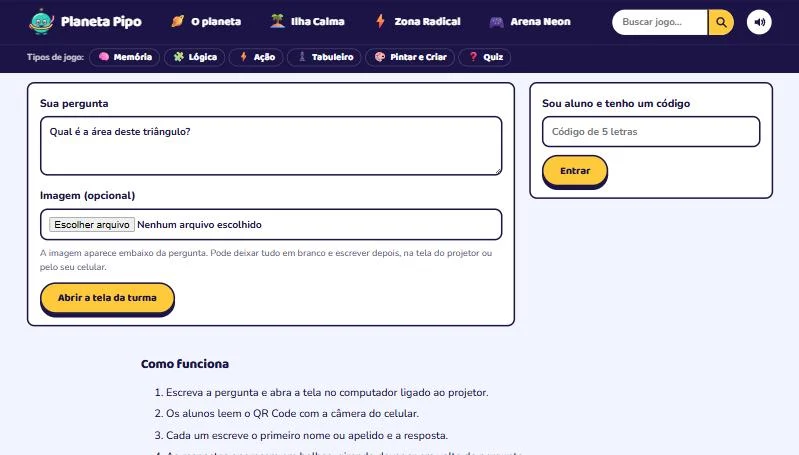
No computador que está ligado ao projetor, entre em planetapipo.com.br/sala. Em Sua pergunta, escreva o que quer perguntar, com até 200 caracteres. Em Imagem, anexe uma figura, se quiser: um gráfico, um mapa, uma questão fotografada. Ela é reduzida sozinha antes de ir para o site. Depois, clique em Abrir a tela da turma. Pode também deixar tudo em branco e escrever a pergunta depois.
Passo 2: mostre a tela da turma
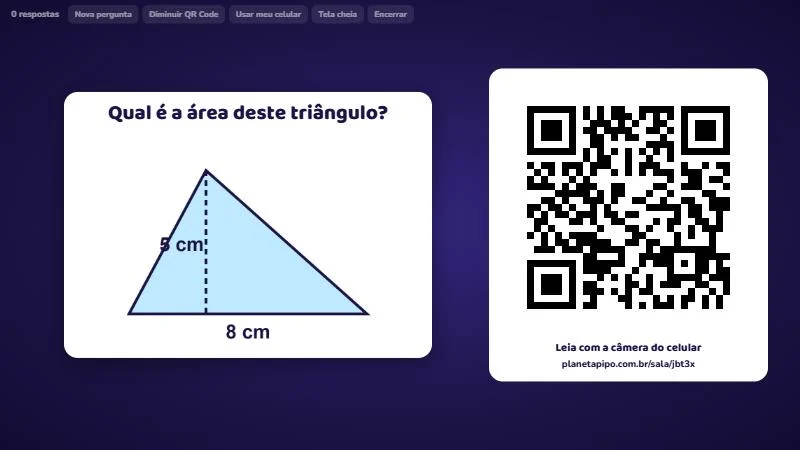
Agora o computador mostra a pergunta em cima, a imagem embaixo e um QR Code grande ao lado. Essa é a tela para projetar. Embaixo do QR Code fica também o endereço da sala, para quem não conseguir ler o código: o aluno pode digitar esse endereço, ou entrar em planetapipo.com.br/sala e informar as 5 letras do fim dele.
Passo 3: o que o aluno faz
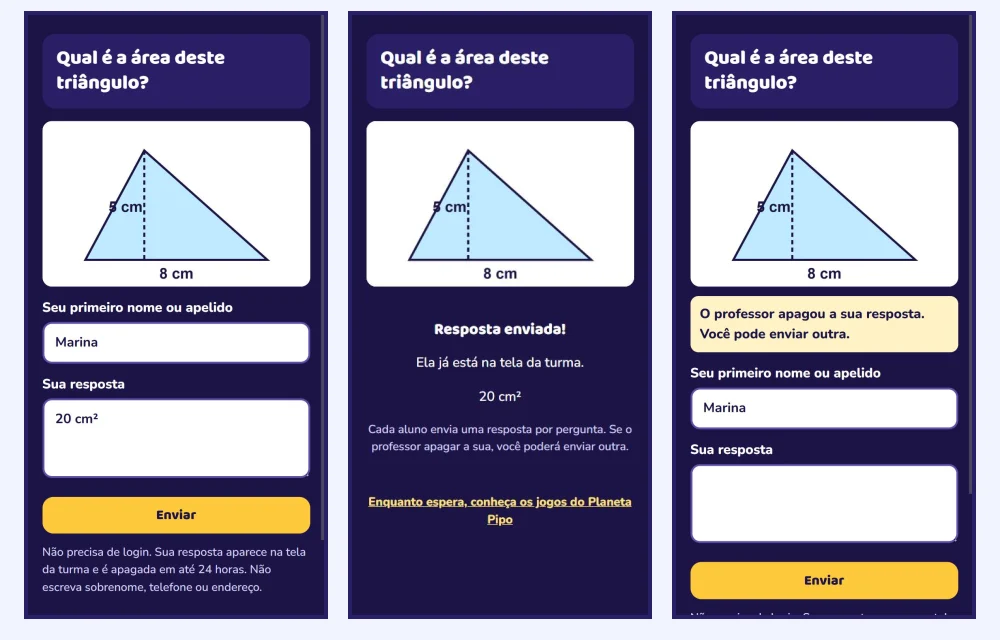
- Aponta a câmera do celular para o QR Code e toca no link que aparecer.
- Vê a pergunta e a imagem na própria tela.
- Escreve o primeiro nome ou um apelido, com até 24 caracteres.
- Escreve a resposta, com até 140 caracteres, e toca em Enviar.
- Recebe a confirmação "Resposta enviada!", com o que escreveu.
Cada aluno envia uma resposta por pergunta. Enquanto a resposta dele estiver na tela, o formulário fica fechado no celular. Se você apagar a resposta, o formulário volta em poucos segundos, com o aviso "O professor apagou a sua resposta. Você pode enviar outra."
Passo 4: acompanhe a nuvem
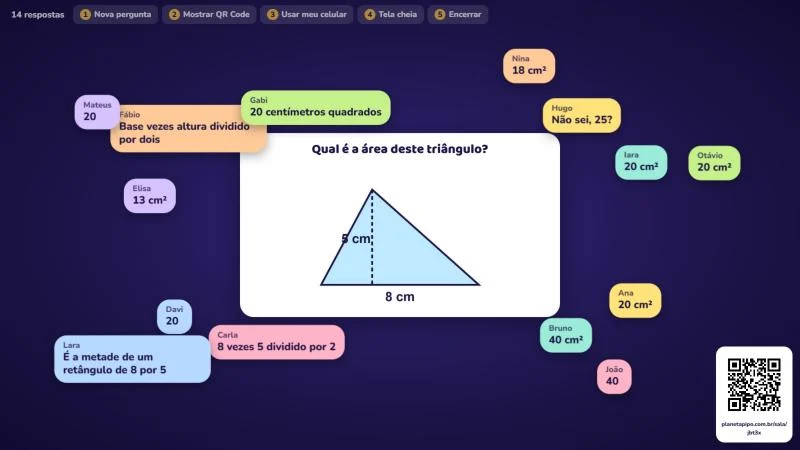
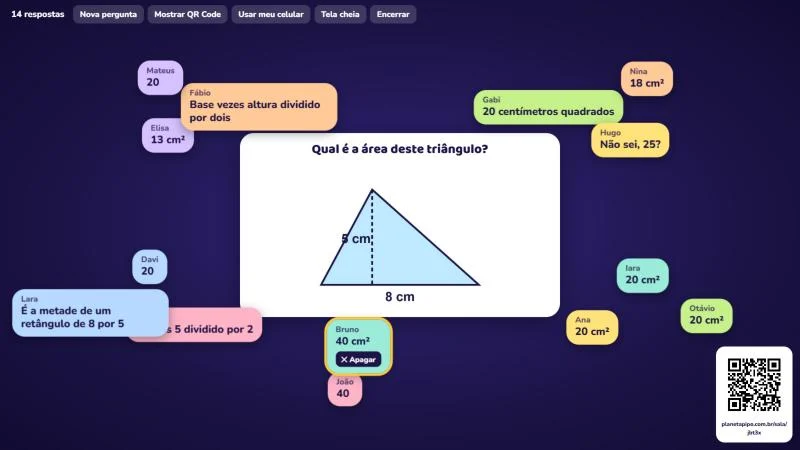
Quando a primeira resposta chega, o QR Code diminui e vai para o canto, e as bolhas começam a girar em volta da pergunta. Cada bolha mostra o nome e a resposta. Com muitas respostas, as bolhas ficam menores para caber na tela. No canto de cima estão o total de respostas e os botões:
- 1. Nova pergunta: troca a pergunta sem que os alunos precisem ler o QR Code de novo.
- 2. Mostrar QR Code: aumenta o código para quem chegou atrasado. Vira Diminuir QR Code quando ele está grande.
- 3. Usar meu celular: conecta o seu celular para controlar a atividade. Depois de conectado, vira Trocar de celular.
- 4. Tela cheia: esconde as barras do navegador. Clique de novo, ou aperte Esc, para sair.
- 5. Encerrar: termina a atividade e apaga todas as respostas.
Como apagar uma resposta
Clique na bolha e, em seguida, em ✕ Apagar. A resposta sai da tela e é excluída na hora, e o aluno volta a poder responder. Use isso quando alguém errar de propósito, escrever algo impróprio ou quiser corrigir a própria resposta. Antes do envio, um filtro já recusa os palavrões mais comuns, mas nenhum filtro pega tudo.
Como fazer outra pergunta
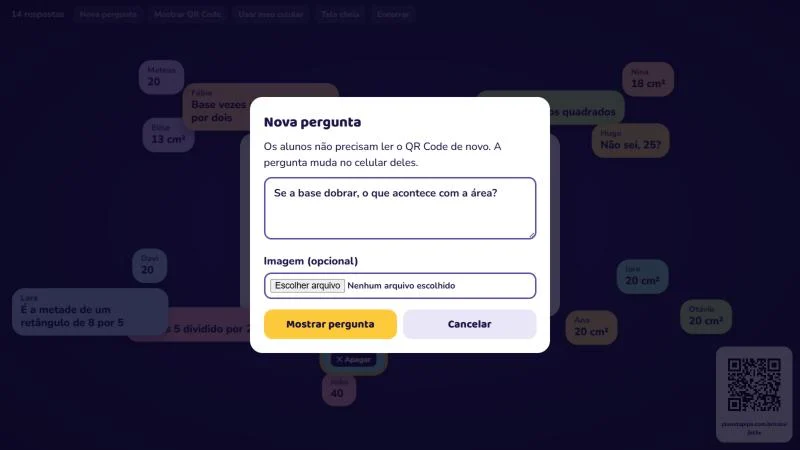
Clique em Nova pergunta, escreva o texto, anexe uma imagem se quiser e clique em Mostrar pergunta. A nuvem é limpa, a tela volta a mostrar o QR Code grande e, em até 15 segundos, a nova pergunta aparece no celular dos alunos, sem que eles precisem ler o código de novo. Todos podem responder outra vez.
Como controlar pelo seu celular
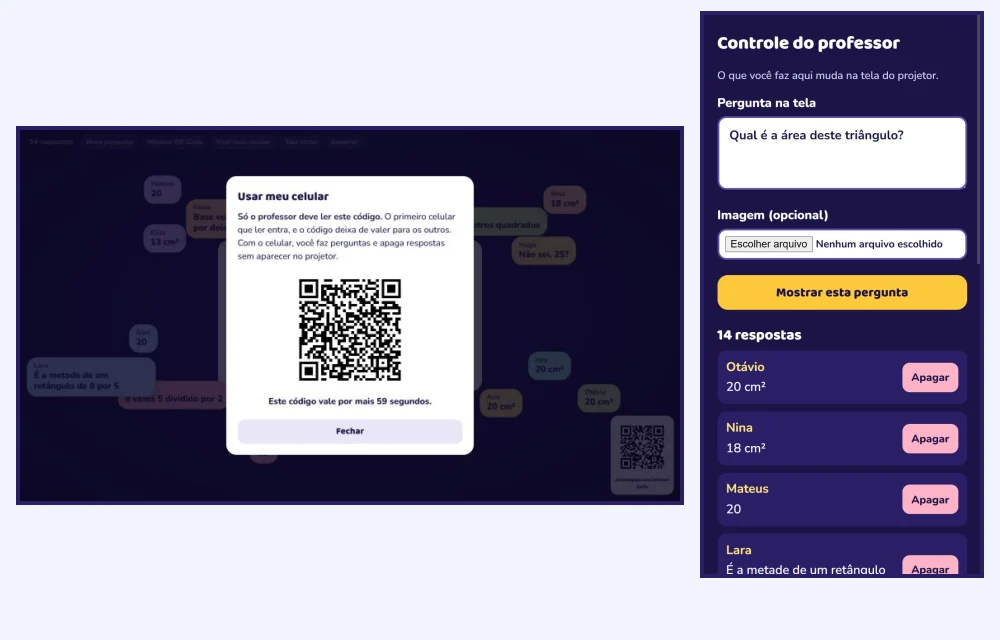
Assim, você escreve perguntas e apaga respostas andando pela sala, sem que isso apareça no projetor. O celular serve até para fotografar uma questão do quadro e mostrá-la na tela.
- No computador, clique em Usar meu celular. Aparece um QR Code especial.
- Leia esse código com o seu celular. Ele vale por 60 segundos.
- O celular abre o Controle do professor, com a pergunta e a lista de respostas.
- Para mudar a pergunta, escreva o texto e toque em Mostrar esta pergunta.
- Para retirar uma resposta, toque em Apagar ao lado dela.
Como encerrar
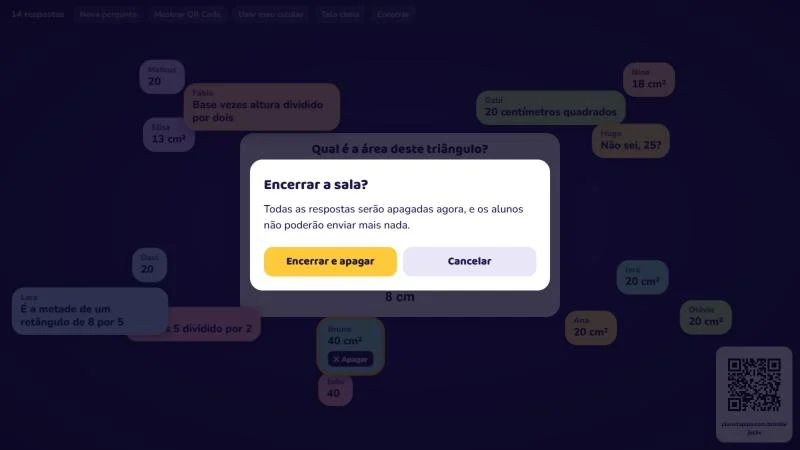
Ao terminar, clique em Encerrar e confirme em Encerrar e apagar. As respostas são apagadas na hora, e os alunos não conseguem enviar mais nada. Essa ação não pode ser desfeita. Se quiser guardar o que a turma escreveu, anote antes ou tire uma foto da tela. Se você esquecer de encerrar, tudo é apagado sozinho em 24 horas.
Se você fechar a tela sem querer
Nada se perde. Abra o endereço da sala no mesmo computador e no mesmo navegador, ou use o histórico do navegador, e a nuvem volta como estava. Em outro computador a sala não abre como projetor, porque a chave do professor fica guardada só no navegador que a criou. Nesse caso, basta abrir uma sala nova.
Limites da ferramenta
- Pergunta: até 200 caracteres. Se houver imagem, é preciso escrever a pergunta também.
- Nome: até 24 caracteres. Resposta: até 140.
- Cada pergunta aceita até 300 respostas.
- Cada celular envia uma resposta por pergunta. Como não há login, quem abrir uma aba anônima ou outro navegador consegue enviar de novo. Nesses casos, apague o excesso.
- A sala dura no máximo 24 horas. Para o dia seguinte, abra outra.
Dicas para usar em aula
- Combine as regras antes: primeiro nome, respeito e nada de dados pessoais.
- Comece com uma pergunta aberta e fácil, só para todos testarem.
- Prefira perguntas curtas, em que caiba uma resposta de uma ou duas linhas.
- Não comente só os erros: peça a quem acertou que explique como pensou.
- Se a mesma resposta errada aparecer várias vezes, é um bom sinal do que vale retomar com a turma.
- Teste uma vez antes da aula, no mesmo computador e com a internet da escola.
Cuidados com os dados dos alunos
A ferramenta pede só o primeiro nome ou um apelido, porque as respostas aparecem para toda a turma. Oriente a não escrever sobrenome, telefone ou endereço, e evite imagens com fotos de alunos. Tudo é apagado ao encerrar ou em até 24 horas, e essas telas não têm anúncios nem medição de audiência. Veja os detalhes na política de privacidade e confira se a sua escola tem alguma regra própria para o uso de celular.
Problemas comuns
- A câmera não reconhece o QR Code: chegue mais perto, aumente o código com Mostrar QR Code ou passe o endereço que está embaixo dele.
- A resposta não aparece na tela: confira a internet do computador. A tela busca novas respostas a cada 3 segundos.
- O aluno diz que já respondeu e não respondeu: outra pessoa pode ter enviado pelo mesmo aparelho. Apague a resposta, e ele poderá enviar outra.
- A resposta foi recusada: o filtro pode ter encontrado um palavrão. Peça para reescrever.
- A sala não abre: ela pode ter sido encerrada ou já ter passado de 24 horas. Abra uma nova.
Agora é testar: abra uma sala e responda você mesmo pelo celular. Leva menos de um minuto. Para outras ideias, veja como usar jogos online em sala de aula e os jogos educativos.